

風俗店のシフト表作成は、キャストごとに希望を聞き、1日ずつ紙やExcelに書き写し、変更が入るたびに消して直す、という細かい手戻りの積み重ねになりがちです。出勤するキャストが10人を超えると、1週間分を組むだけで受付の合間が丸ごと消えてしまいます。
この記事では、CYENの出勤管理にある週間シフトビューを使って、風俗店のシフト表作成を効率化する具体的な手順を説明します。1画面で7日分をまとめて入力し、同じ出勤はコピーで広げ、最後にまとめて保存するまでの流れが分かります。
紙のシフト表作成が生む手戻り
紙やExcelでのシフト表作成がつらいのは、入力の場所と、キャストへの連絡と、サイトへの反映がすべて別作業になっているからです。1か所直すたびに、他の3か所も直さないと食い違います。
毎日1枠ずつ書き直す手間
多くのキャストは、曜日が変わっても似た時間帯に入ります。それでも紙のシフト表では、月曜も火曜も水曜も、同じ時間を1マスずつ書き写すことになります。この単純作業が、風俗店のシフト表作成を重くしている一番の原因です。人数が増えるほど写す回数も増え、書き間違いも起こりやすくなります。
さらに、途中で「やっぱり土曜は遅番に変えたい」という連絡が入ると、紙なら消して書き直し、Excelなら該当のセルを探して直す、という作業が毎回発生します。1件ずつは小さくても、1週間分・全キャスト分を積み上げると、シフト表作成にかかる時間は無視できない量になります。
公開してよい出勤か伝わらない
「この日はサイトに載せてよい」「この日はまだ非公開」といった区別は、紙のシフト表に書き込んでも、ホームページの担当者には伝わりません。結果として、出勤しているのに載っていない、あるいは休みなのに載ったまま、という食い違いが起こります。受付まわりの手戻りを一元化する考え方は、ホワイトボードと電話メモをやめる受付の効率化でも整理しています。
週間まとめ入力でシフト表作成を効率化する
CYENの出勤管理を開くと、週単位のシフトビューが表示されます。縦にキャスト、横に7日分の日付が並ぶ表で、この1枚の上で1週間のシフト表作成を完結できます。上部の週開始日を指定して表示を切り替え、「前の週」「次の週」で移動します。
1画面で7日分を入力する
各セルには、開始時刻、終了時刻、状態、備考、公開の切り替えがまとまっています。キャストの行をたどりながら、出勤する日のセルだけ時間を選んでいけば、その週のシフト表作成が進みます。空欄のままの日は変更されないので、休みの日をわざわざ消す必要はありません。
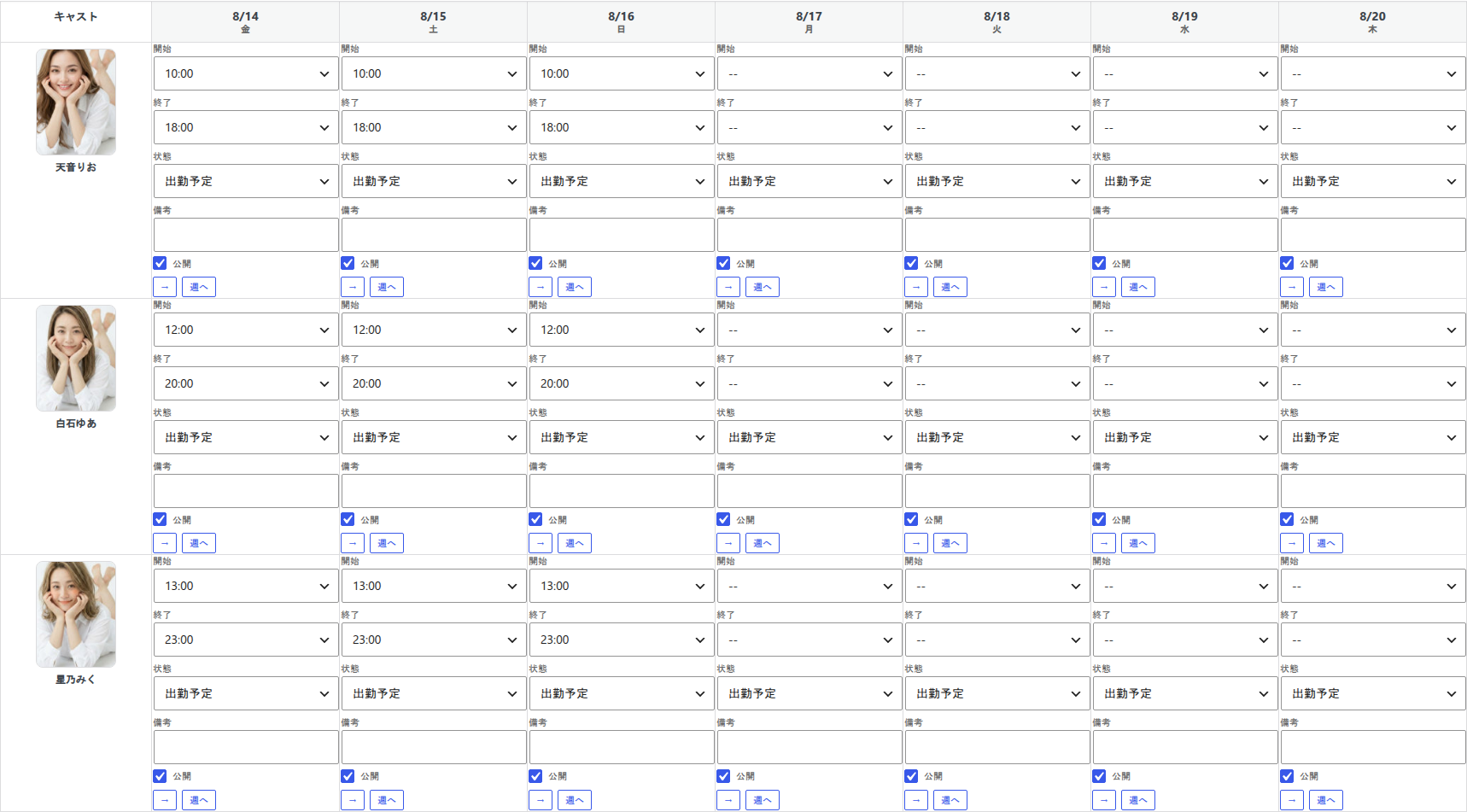
開始・終了・状態・公開をセルごとに決める
状態は「出勤予定」「完売御礼」「休み」から選べます。公開のチェックを入れた出勤だけがホームページの本日出勤に反映されるため、シフト表作成と同じ画面で、サイトに載せる範囲まで決められます。開始と終了が両方そろった日だけが保存対象で、片方だけだと保存時に知らせが出ます。営業時間の外や、同じキャストの重複した時間も、その場で弾かれます。
同じ出勤はコピーで広げる
週間まとめ入力の効率化を支えているのが、セルごとのコピーです。1日分を入れたら、そのセルの内容を隣の曜日へ、あるいはその週の残り全部へ一度に写せます。同じ時間帯で毎日入るキャストなら、初日を入力してコピーするだけで、1週間分のシフト表作成が数秒で終わります。
- 「→」ボタン:そのセルの開始・終了・状態・備考・公開を、翌日のセルへ写す。
- 「週へ」ボタン:そのセルの内容を、その週の残りの日すべてへ一度に写す。
- 写したあとは日ごとに直せるので、金曜だけ遅番、といった例外はその場で上書きする。
先週と同じ並びで組みたいときは、「前の週」で前週の入り方を見ながら、当日分を入力してコピーで広げれば、同じパターンを短時間で再現できます。曜日ごとに固定の出勤が多い店ほど、この入力とコピーの組み合わせが効いて、シフト表作成の効率化につながります。
まとめて保存し、翌週の土台にする
1週間分を入れ終えたら、画面下の「この1週間を保存」で全キャスト・全曜日を一度に保存します。1件ずつ登録ボタンを押す必要はありません。公開にした出勤はそのままサイトの本日出勤へ回るため、シフト表作成とサイト更新が別作業に分かれません。保存した週はそのまま翌週の入力の土台になり、次の週も同じ手順で素早く組み直せます。シフトを軸にした管理全体の流れは、風俗店のシフト管理システム完全ガイドにまとめています。導入前に紙とExcelの整理から入りたい場合は、風俗店の管理システム完全ガイドもあわせて読めます。
導入前後で変わるシフト表作成の流れ
| 観点 | 紙・Excelでの作成 | 週間まとめ入力 |
|---|---|---|
| 入力の単位 | 1日1マスずつ書き写す | 1画面で7日分をまとめて入力 |
| 同じ出勤の反映 | 毎日手で書き直す | コピーで翌日や週全体へ広げる |
| 保存の手間 | ファイルごとに上書き保存 | 「この1週間を保存」で一括保存 |
| サイトへの反映 | 担当者へ別途連絡 | 公開のチェックで本日出勤へ反映 |
よくある質問
シフトを一括入力できるシステムはどこで操作しますか
管理画面の出勤管理を開くと、週間シフトビューが最初に出ます。縦にキャスト、横に7日が並ぶ表で、この1画面から一括入力とまとめて保存まで行えます。日付の一覧から対象の週へ移動して入力します。
前週と同じシフトをコピーで作れますか
セル単位のコピーがあります。初日の出勤を入れて「週へ」を押すと、その週の残りの日へ同じ内容が広がります。前週の並びは「前の週」で見られるので、それを見ながら当週へ入力してコピーすれば、同じパターンを短時間で再現できます。
入力したシフトはそのままサイトに載りますか
各日の「公開」にチェックを入れた出勤だけがホームページの本日出勤へ反映されます。まだ確定していない日は非公開のままにしておけば、サイトには出ません。公開の切り替えをシフト表作成と同じ画面で決められるので、載せ忘れや消し忘れを減らせます。
週間シフトの入力画面を実際に触ってみる
7日分をまとめて入れ、コピーで広げ、一括で保存するシフト表作成の流れは、実際の画面で触ると分かりやすくなります。デモで動きを見てから、自店の運用に合うか判断してください。