新しい子が入店した日の夜、写真フォルダとプロフィールのメモを開いて、ホームページの制作会社あてにメールを書く。返信と掲載を待っている数日のあいだに問い合わせが入っても、「まだサイトに出ていない子です」としか答えられない。キャストのプロフィール掲載が、いつも入店より何日か遅れて動いている店は珍しくありません。
この記事では、管理画面へ登録したキャストがそのまま公開ページへ掲載される仕組みと、写真と動画を並べるギャラリーの作り方、店舗が自由に増やせる独自のプロフィール項目の設計をまとめます。
掲載が遅れる店で起きていること
入店初日に載っていない子は、指名の機会を丸ごと逃す
新人が一番注目されるのは入店直後です。ところが掲載作業が外部に出ていると、写真の受け渡し、文章の校正、公開作業と工程が分かれ、最短でも翌日以降になります。出勤表には名前が出ているのにプロフィールページが存在しない、という状態がしばらく続き、その日の問い合わせは他店へ流れます。
決まった項目しか置けないと、キャストの個性が伝わらない
年齢・身長・スリーサイズだけが並ぶプロフィールは、どの店のページを見ても同じ顔になります。「好きな男性のタイプ」「得意なオプション」のように、店が売りにしたい切り口は店ごとに違うのに、テンプレートが固定されていると足せません。結果として、キャッチコピーの一行に説明を詰め込むことになります。
- 写真を送ってから掲載されるまで、店側では進み具合が見えない
- 写真の差し替え1枚でも外部への依頼が必要になる
- 動画を撮っても置き場所がなく、SNSに流して終わる
- 載せたい項目を増やすと制作費の見積もりからやり直しになる
登録したキャストが、そのまま公開ページに載る
CYENでは、管理画面のキャスト設定で登録した内容がそのまま公開ページのプロフィールになります。サイト側にもう一度入力する作業はありません。ページに出るかどうかを決めるのは、在籍状態と「公開する」のチェックの2つだけです。在籍が「在籍」で、公開するにチェックが入っているキャストが、キャスト一覧・出勤情報・プロフィールページに掲載されます。
体験入店で当日だけ載せたい、面接済みだがまだ出さない、しばらく休む、といった場面はチェックを外すか在籍状態を「停止」にするだけで切り替わります。退店した子を「退店」にすれば、プロフィールページも一覧も同時に非掲載になり、URLだけが残って開けてしまう事故を防げます。並び順は表示順の数値で決まるので、推したい子を前に出すのも管理画面の中で完結します。
出勤情報も同じ考え方でつながっています。シフトを公開扱いで入れた日付だけが出勤表に出る仕組みは、シフト管理システムの完全ガイドで詳しく整理しています。
写真も動画も並べられるキャストギャラリー
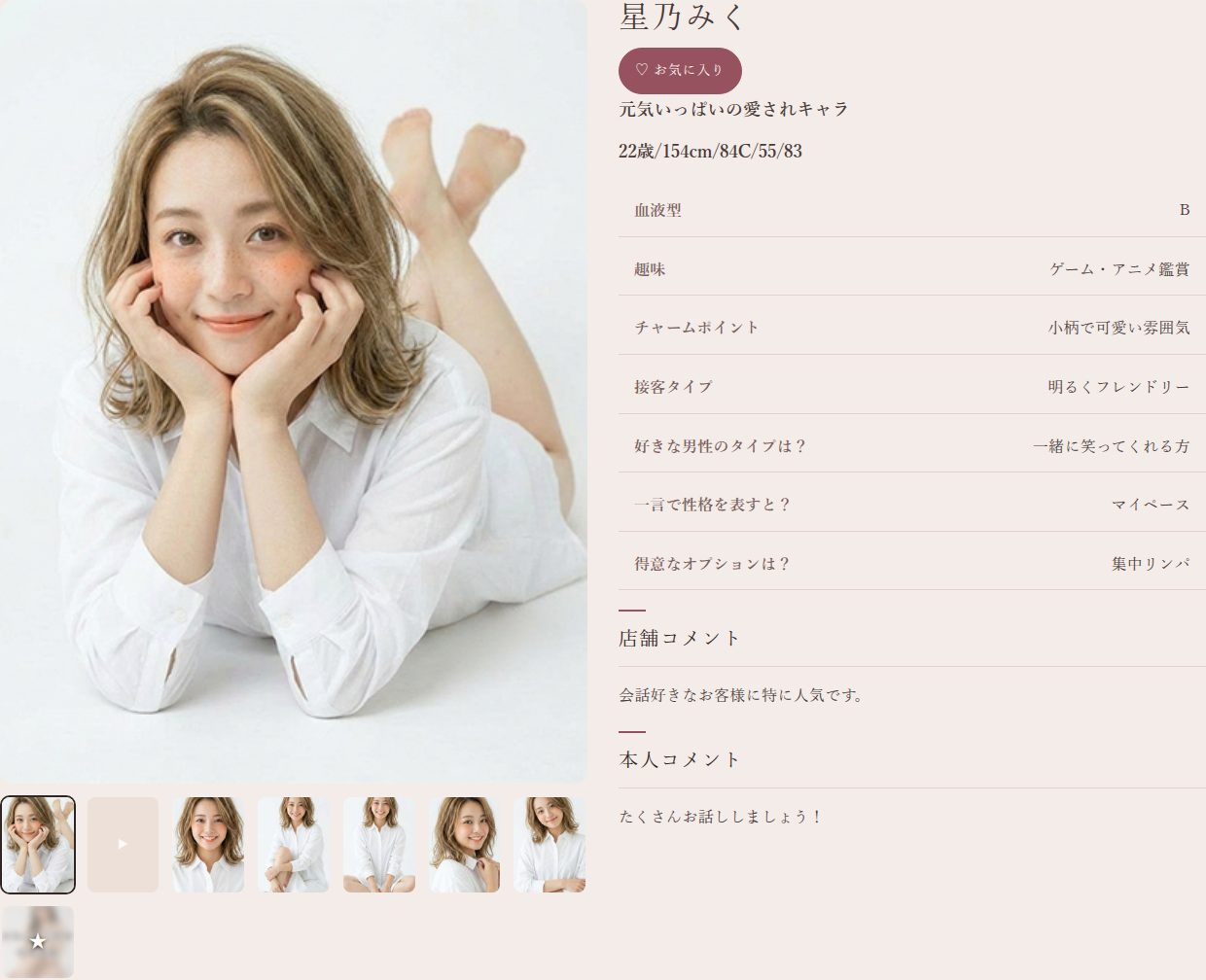
プロフィールページの左半分はギャラリーです。キャスト設定の「画像・動画を選択」からWordPressのメディアを選ぶと、そのまま公開ページのスライドとサムネイルになります。登録できるのは最大10件で、JPEG・PNGの画像とMP4の動画を混在させられます。画像は3:4の比率を想定したレイアウトです。
並び順は一覧をドラッグして入れ替えます。どれをメイン写真にするかはラジオボタンで指定でき、メインに選んだ1枚がキャスト一覧のカードと出勤表のサムネイルに使われます。スライドは数秒ごとに自動で切り替わり、サムネイルを押せばその1枚に移ります。動画のスライドに入ると再生が始まり、別のスライドへ移ると止まります。
カードで動画を再生するかどうかを選べる
メイン写真に動画を指定したとき、キャスト一覧のカードでそれを再生するかは店舗設定のカード表示項目で切り替えます。再生しない設定にしておくと、カードでは動画以外の写真へ自動で差し替わり、プロフィールページを開いたときだけ動画が流れます。回線の細い環境や、一覧ページの軽さを優先したい店でも動画を諦めずに済みます。
お気に入り登録した会員にだけ見せる枠を分ける
ギャラリーには通常枠とは別に「会員限定 画像・動画」の枠があり、こちらも最大10件登録できます。会員サイトでそのキャストをお気に入り登録している人にだけ、通常の写真より前に差し込まれて表示されます。未登録の人にはぼかしたプレースホルダーが枚数ぶん並ぶので、「登録すると見られる枠がある」ことは伝わったまま、中身は隠れます。運用の考え方は顧客管理システムの完全ガイドのリピート導線とあわせて読むと組み立てやすくなります。
載せたい項目を店舗側で増やす
標準のプロフィールは、年齢・身長・スリーサイズ・血液型・カップサイズに加えて、趣味、チャームポイント、接客タイプ、店舗コメント、本人コメントを持っています。ここに店の色を足すのが独自プロフィール項目です。店舗設定の「独自プロフィール追加」で項目名と表示順を決めて追加すると、キャスト編集画面に同じ名前の入力欄が増え、入力した値が公開ページの項目一覧に並びます。
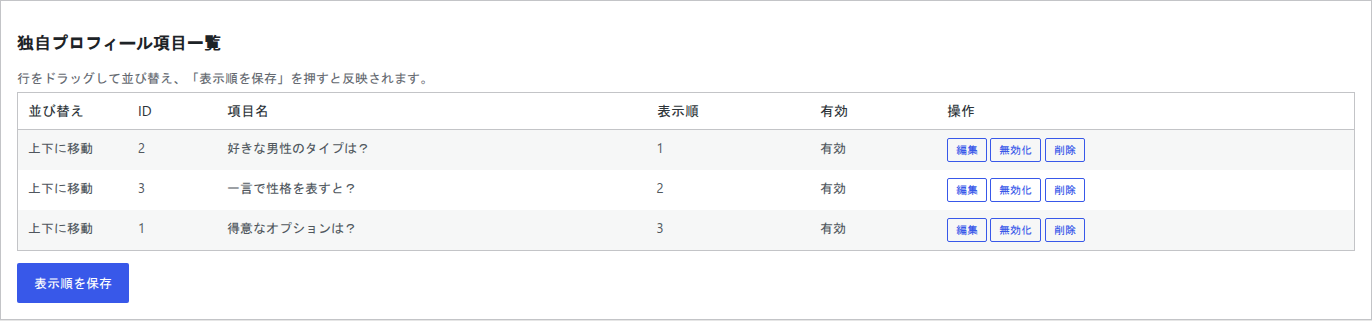
季節の企画で使った項目を一時的に隠したいときは「無効化」を選びます。公開ページからは消えますが、キャスト編集画面には入力欄が残り、説明文つきで値を保存し続けられるため、翌年また有効化すれば内容がそのまま戻ります。完全に消したいときだけ削除を使ってください。削除すると項目の定義とキャストが入力した値の両方が消えます。
掲載までの流れは導入前後でどう変わるか
| 場面 | 外部へ依頼していたとき | 管理画面で完結するとき |
|---|---|---|
| 新人の掲載 | 写真と文章を送り、公開を待つ | キャスト登録と「公開する」で当日から掲載 |
| 写真の差し替え | 1枚でも依頼と確認が必要 | メディアを選び直して保存 |
| 動画の掲載 | 置き場所がなく見送りになりがち | 写真と同じ枠にMP4を混ぜて登録 |
| 項目の追加 | 制作費の見積もりから相談 | 項目名と表示順を決めて追加 |
| 休み・退店 | 非表示の依頼を出す | 在籍状態かチェックを切り替える |
サイト全体をどう組み立てるかはホームページ制作と集客のガイドにまとめています。プロフィールとギャラリーは、そこで作った受け皿へ中身を流し込む部分にあたります。
よくある質問
キャストの写真は何枚まで登録できますか
通常の枠が最大10件、会員限定の枠が別に最大10件です。どちらの枠も画像と動画をまとめて数えます。上限に達した状態でさらに選んでも追加されないので、入れ替えたいときは不要なものを外してから選び直してください。
動画はどの形式で用意すればいいですか
MP4です。メディアライブラリにアップロードしたMP4が、画像と同じ「画像・動画を選択」の一覧に出てきます。ギャラリーでは音を出さずに再生し、スライドから離れると止まるので、ページを開いた瞬間に音が鳴る心配はありません。
プロフィールの項目名を店の言葉に変えられますか
独自プロフィール項目として追加すれば、項目名は自由に決められます。標準の項目名はそのままですが、「キャスト」という呼び方自体は店舗設定で「セラピスト」などに変更でき、公開ページと管理画面の両方に反映されます。
入店した日にページが出る状態を試してみる
写真の並べ替えも、動画の追加も、項目の追加も管理画面の中だけで終わります。実際のプロフィールページとギャラリーの動きは、デモ画面でそのまま触って確かめられます。