導入した当初は快調だったのに、半年ほど経つと「会員登録の案内メールが届かないと言われた」「出勤表の自動更新が止まっている気がする」「受注が増えてきたので画面が重くならないか心配」といった相談が出てきます。どれも現場の作業ではなく、店舗システムの運用と保守にあたる部分です。
この記事では、CYENの管理画面にある「システム診断」「メール設定」「データ整理」の3つを使って、不調の原因を切り分け、過去データを整理し、毎月の保守を手順にする方法をまとめます。
店舗システムの運用でつまずくのは導入から数カ月後
不調の原因がどこにあるか切り分けられない
「会員登録の認証メールが届かない」という一報が入ったとき、原因の候補はいくつもあります。送信元アドレスがサーバーに拒否されている、SMTPの設定が合っていない、そもそも会員登録の固定ページが公開されていない、といった具合です。どこを見ればよいか分からないまま、サポートへ「動きません」とだけ伝えてしまうと、往復だけで数日が過ぎます。
気づかないうちにデータだけが増えていく
受注、出勤、送迎割当、会員のアクセスログ、着信履歴。毎日の営業でレコードは確実に増えます。放っておくと一覧の表示が重くなり、締め作業のたびに待たされます。かといって、売上の集計まで消してしまっては経営判断の材料がなくなります。残すものと整理するものを分ける仕組みが要ります。
この2つは、管理システムの費用と導入の流れを検討している段階では見えにくく、運用に入ってから効いてきます。CYENでは管理画面の「保守管理」にこの3画面をまとめ、店長が自分で一次切り分けをできるようにしています。
システムの動作を診断画面でまとめて確認する
システム診断は店長モードの権限で開く画面です。上部にエラー・注意・確認項目の件数が出て、その下に項目ごとの一覧が並びます。エラーが0件であれば、少なくともシステムの土台に欠けはありません。
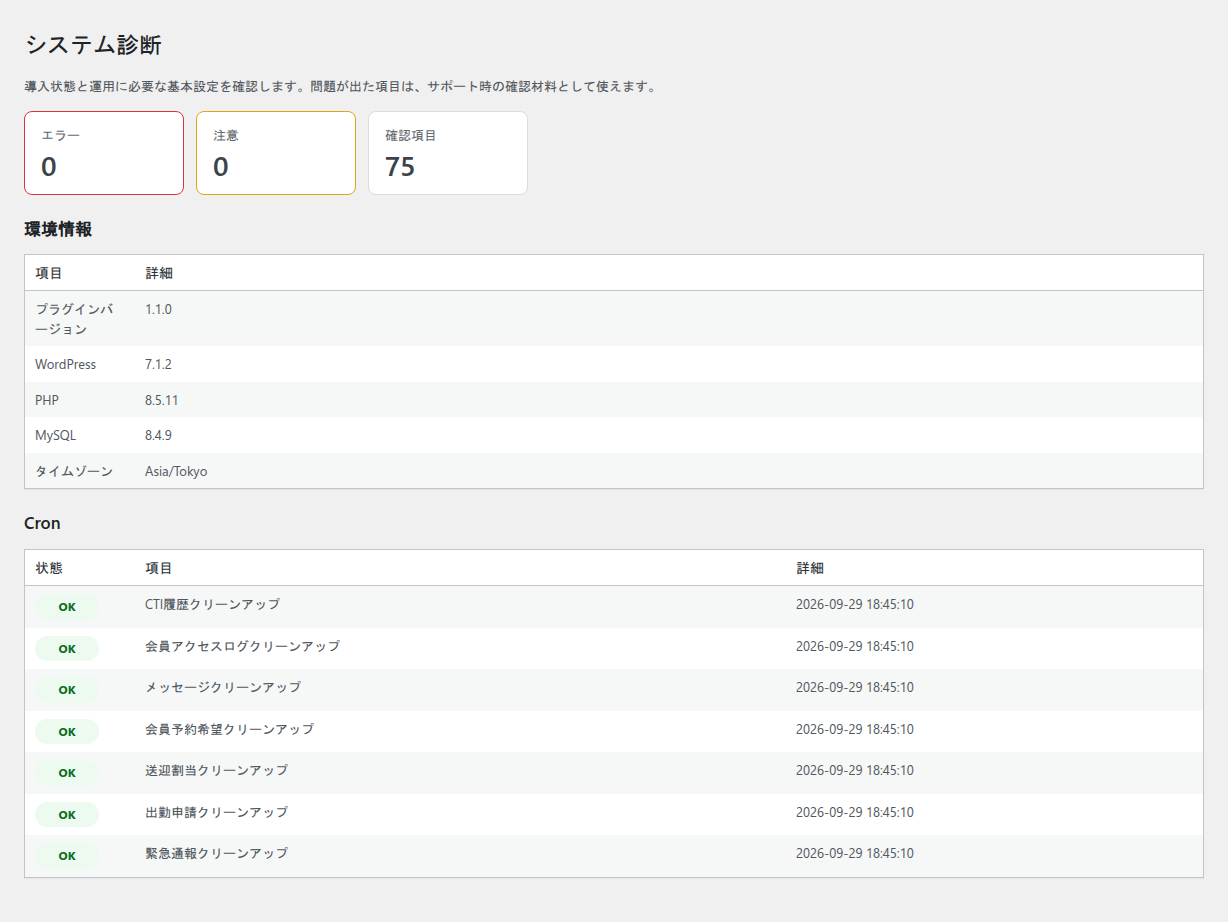
環境情報と自動処理の予定が1画面に並ぶ
診断画面で見られるのは次の6区分です。サポートへ連絡するときは、この画面に出ている項目名と状態をそのまま伝えると、やりとりが一度で済みます。
- 環境情報:プラグインのバージョン、WordPress、PHP、MySQL、タイムゾーン
- DBテーブル:受注、出勤、会員、ポイントなど必要なテーブルが揃っているか
- 重要カラム:クレジット決済やポイント処理など、後から追加された項目の有無
- Cron:7件の日次クリーンアップが登録されているかと、次回の実行日時
- 固定ページ/ショートコード:会員登録、会員ログイン、マイページ、予約希望フォーム、AIチャット、キャストログイン、ドライバーページなどの公開ページ
- ファイル:緊急通報と通常通知で鳴らす音声ファイル
たとえば「会員ログインのページが見つかりません」と注意が出ていれば、ショートコードを置いた固定ページが下書きに戻っているか、削除されています。原因の当たりがつくので、復旧も早くなります。タイムゾーンがAsia/Tokyo以外になっていれば、営業日の区切りがずれている可能性をその場で疑えます。
メールが届かないときにWordPressで確認する順番
会員登録の認証メールや店舗からの連絡が届かないという相談は、店舗システムの運用で最も多い部類です。メール設定では送信元とSMTPを設定し、その場でテスト送信ができます。
送信元を整えてからテスト送信で切り分ける
設定の並びは、送信元メールアドレス、送信元名、SMTP使用の有無、SMTPホスト、ポート、暗号化方式、ユーザー名、パスワードです。送信元を空欄にするとWordPressの管理者メールアドレスが使われます。フリーメールのアドレスを送信元にすると迷惑メール扱いされやすいため、サイトと同じドメインのアドレスを指定しておくと到達率が安定します。ポートは暗号化方式に対応させ、SSLなら465、STARTTLSなら587を指定します。
保存したら、同じ画面の下にあるテスト送信を使います。宛先を入れて送信すると、送信処理が通れば「テストメールを送信しました」、失敗すれば「テストメールの送信に失敗しました」と画面上に表示されます。ここで失敗が出ればサーバー側かSMTPの設定、成功したのに届かないなら受信側の迷惑メールフォルダ、というように切り分けが進みます。SMTPを使わない場合はサーバー標準のmail関数で送られるため、共用サーバーの制限に当たっていないかを疑います。
データ整理で過去の受注を軽いまま保つ
データ整理は、集計を残しながら明細を減らすための画面です。日次売上集計と顧客×キャスト利用履歴の件数が最初に出て、その下に集計再構築と削除候補が並びます。
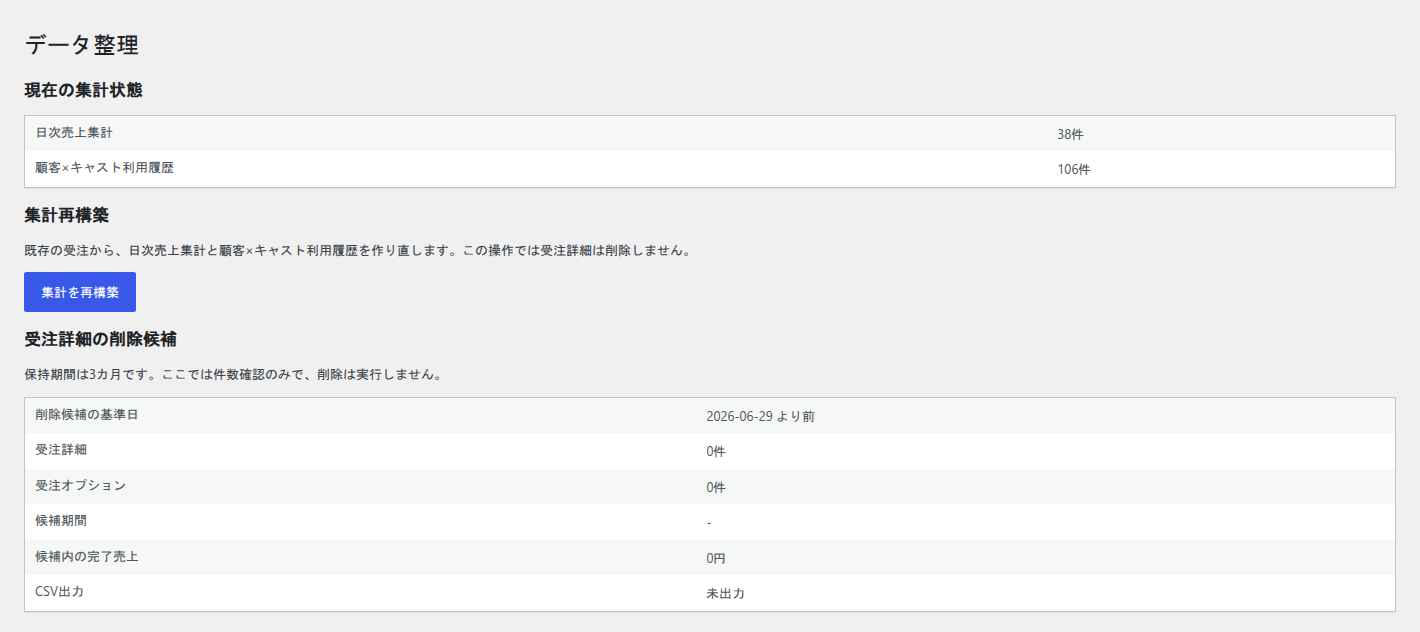
受注詳細の保持期間は3カ月です。今日から3カ月前の日付が基準日として表示され、それより前の受注詳細と受注オプションが何件あるか、その期間の完了売上がいくらかを件数で確認できます。この画面を開いただけでは何も消えません。
削除は二段構えです。先に「削除候補をCSV出力」で明細を書き出し、その出力が残っているときだけ削除ボタンが現れます。書き出していない期間をいきなり消すことはできない作りなので、手が滑って記録ごと失う事故が起きません。削除したデータは戻せないため、CSVは会計資料と同じ場所に保管しておきます。
集計再構築は、日次売上集計と顧客別の利用履歴を受注から作り直す操作です。移行直後や過去データの取り込み後に数字が合わないときに使います。この操作で受注詳細が消えることはありません。日々の細かいログ、たとえば着信履歴や送迎割当、出勤申請は毎日の自動処理で片づくため、手作業で消す必要はありません。会員のアクセスログの保存日数だけは店舗設定で変えられます。
運用と保守を月次の手順に落とし込む
3画面の使いどころが分かったら、月初の締め作業に組み込んでしまうのが確実です。担当者の記憶に頼らず手順として残しておく考え方は、スタッフ権限と業務の標準化と同じです。
| 観点 | 専用の画面がない場合 | CYENでの運用 |
|---|---|---|
| 不調の切り分け | 何が起きているか分からず、業者へ丸投げになる | 診断画面の件数と項目名を見て、一次切り分けまで自店で進む |
| メールの不着 | 届かない理由が分からず放置される | 送信元とSMTPを直し、テスト送信の結果で原因を絞る |
| 過去データ | 消すのが怖くて溜め続ける | CSVへ書き出してから3カ月より前の明細を整理する |
| 日々のログ | 気づいたときに手作業で削除する | 日次の自動処理に任せ、登録状況だけ診断画面で見る |
月初にやることは3つだけです。システム診断を開いてエラーと注意の件数を見る。メール設定からテスト送信を1通流す。データ整理で集計件数と削除候補を見て、3カ月を過ぎた分があればCSVへ書き出す。慣れれば10分ほどで終わります。導入初日に済ませる初期設定と同じく、順番を決めておくことが保守を続けるこつです。
よくある質問
システム診断に注意が出ていますが、営業を止めるべきですか
注意は、その機能を使っていなければ問題にならない項目も含みます。たとえばドライバーページを置いていない店舗では、そのショートコードの固定ページが見つからないという注意が残ります。営業を止める必要はありません。エラーはテーブルやカラムが欠けている状態を指すため、こちらが出ている場合は操作を続ける前にサポートへ連絡してください。
テスト送信は成功したのにメールが届きません
送信処理そのものは通っているので、受信側か到達率の問題です。迷惑メールフォルダを見てもらうのが先で、それでも見つからなければ送信元アドレスを変えます。フリーメールのアドレスより、サイトと同じドメインのアドレスのほうが弾かれにくくなります。携帯キャリアのアドレス宛てで起きやすいため、会員登録の案内文にドメイン指定受信のお願いを入れておくと問い合わせが減ります。
古い受注を消すと売上の集計も消えますか
消えません。日次売上集計と顧客別の利用履歴は受注詳細とは別に保持されるため、明細を整理したあとも売上の推移やリピート状況は残ります。削除の対象になるのは受注詳細と受注オプションで、しかもCSVへ書き出した期間だけです。保持期間の3カ月は受注詳細に対する基準で、集計には適用されません。
保守の画面を実際に触って確かめる
システム診断、メール設定、データ整理は、デモ環境でそのまま開けます。自店の運用に組み込めるか、月初の10分で回せるかを試してみてください。