いまの管理システムが使いづらい。それでも乗り換えに踏み切れないのは、切り替えた日に何が起きるのかが見えないからです。顧客の履歴はどうなるのか、キャストのログインは作り直しなのか、途中まで入っている今週の予約はどこへ行くのか。料金と機能の比較表までは作れても、この先が分からないまま稟議だけ止まっている店舗管理システムの入れ替え案件は少なくありません。
この記事では、店舗管理システムの乗り換えで実際に起きることを、作業の順番、移行するデータの種類、切替日の決め方、乗り換えたあとのデータの扱いまで順に整理します。
乗り換えはサーバーの引っ越しではない
CYENはWordPressのプラグインとして動きます。専用サーバーを借り直したり、ドメインを移したり、店舗のメールアドレスを変えたりする必要はありません。いま運用しているWordPressサイトにプラグインを追加して有効化すると、受注、出勤、売上、会員といった業務用のデータベーステーブルがその場で作られます。
すでにWordPressでホームページを運用している場合は、テーマ、既存の機能、サーバー環境を見たうえで、移植と統合の方針が提案されます。いまのサイトを活かせるか、作り直したほうが早いかは環境によって変わるため、ここは相談の段階で切り分ける部分です。費用と契約条件を含めた全体像は管理システムの導入ガイドにまとめています。
有効化した直後の画面に入っているもの
有効化した時点で、コース、エリア、ホテル、キャストには最低限のサンプルが初期値として入ります。これらが入るのは中身が空のときだけなので、自店の値を入れたあとに消されることはありません。
つまり最初の作業は、白紙から作り始めるのではなく、初期値を自店の料金とキャストへ置き換えていく作業になります。どの順番で手を付けるかは導入初日にやる8つの設定で、コース設定から権限付与までの流れとして整理しています。
移行するデータは3種類に分かれる
「データ移行」とひとまとめに考えると話が進みません。乗り換えで扱うデータは、性質の違う3種類に分かれ、それぞれ引き継ぎ方が変わります。
| 種類 | 中身 | 乗り換えでの扱い |
|---|---|---|
| マスター | コース、料金、バック、指名料、エリア、ホテル、キャスト、スタッフ | 移行作業のなかで登録する。顧客とキャストのデータは取り込みを依頼できる |
| 進行中の予約 | 切替日より先に入っている予約 | 受注フォームから入れ直す。件数は切替日の決め方で減らせる |
| 過去の履歴 | 旧システムに残る売上明細や接客履歴 | 旧システムからCSVなどで書き出して保管し、参照用に残す |
このうち、いま使っているシステムやExcelにある顧客とキャストのデータの取り込みは、CYEN側で無償で行います。店舗側で変換フォーマットを整える必要はなく、渡すのは現在使っているファイルや出力データです。過去の売上明細まで1件残らず新システムへ流し込むのではなく、日々の受付に必要なマスターと顧客情報を先に通す、という考え方になります。
マスターが入ったかは一覧画面で見る
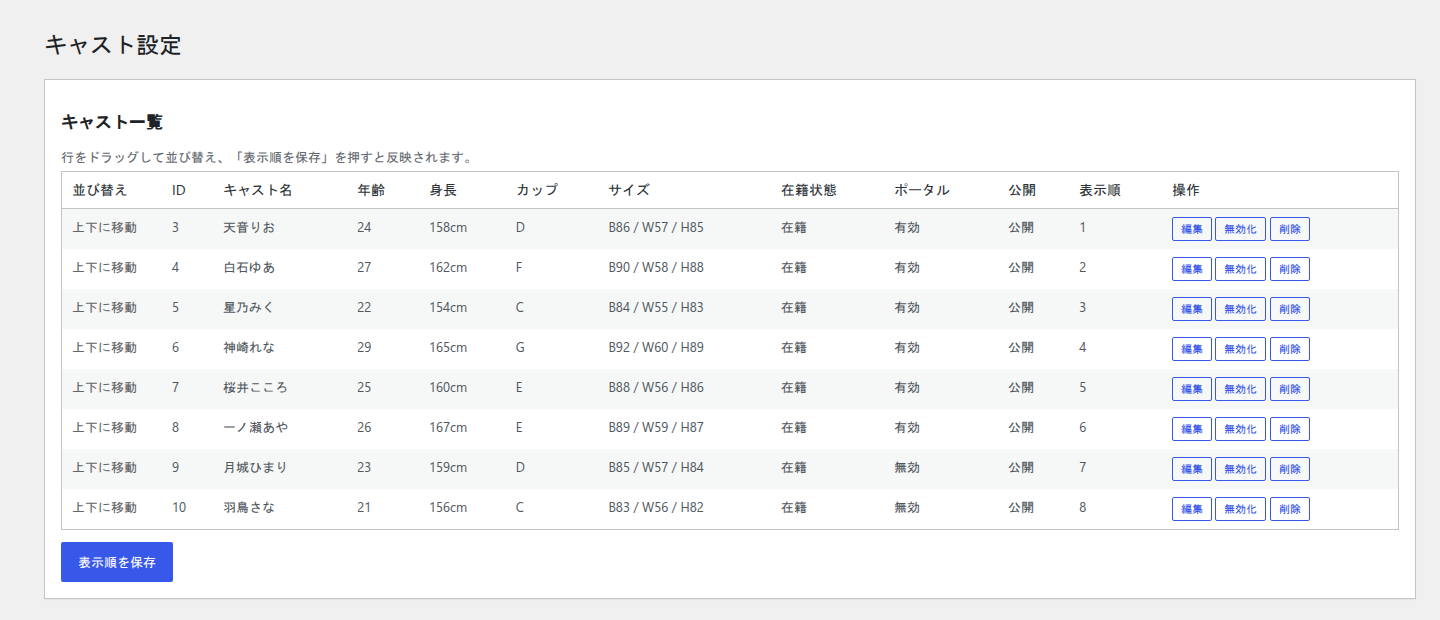
キャスト設定のキャスト一覧には、1人ずつ在籍状態、ポータルの有効・無効、公開状態、表示順が並びます。データが入ったかどうかを件数で確かめるのではなく、この一覧で「在籍のままなのに公開されていないキャスト」「ポータルを使わない設定のままのキャスト」を拾っていくのが、移行直後の実務です。
表示順は行をドラッグして保存でき、その並びは公開サイトのキャスト一覧にもそのまま反映されます。旧システムの並び順を引き継ぎたい場合も、ここで並べ替えれば済みます。
キャストとスタッフのログインは作り直しになる
見落とされがちなのがログイン情報です。旧システムのIDとパスワードはそのまま持ち込めません。キャストのログインはキャスト設定のポータル利用とログインIDで、スタッフのアカウントはスタッフ権限設定で、それぞれ新しく発行します。
- キャスト — ポータル利用を有効にし、ログインIDとパスワードを渡す
- スタッフ — アカウントを作り、担当する画面ごとに権限を付ける
- ドライバー — 送迎を使う場合はドライバー管理で登録する
権限は画面単位で付け外しできるため、受付、店長、オーナーで見える範囲を分けられます。誰がどこまで触れるかの設計はスタッフ権限管理と業務標準化で詳しく扱っています。乗り換えのタイミングは、旧システムで曖昧になっていた権限を引き直す数少ない機会でもあります。
切替日は営業日の区切りで決める
売上の集計も日報も月報も、営業日を単位にして積み上がります。したがって切替日を月の初日に置くと、その月の数字は新しいシステムだけで完結し、月報も1か月ぶんがそろいます。月の途中で切り替えること自体は問題ありませんが、その月だけは旧システムと新システムの両方を見て合算することになります。
切替日が決まれば、入れ直す予約の範囲も決まります。先々まで予約を受けている店舗ほど、切替日を遅らせるより、切替日以降の予約を早めに新しい受注フォームへ入れていくほうが手戻りが少なくなります。旧システムは契約を切る前に参照専用として数か月残し、問い合わせが来たときに過去の履歴をたどれる状態にしておくと安全です。
乗り換えたあとのデータはどう扱われるか
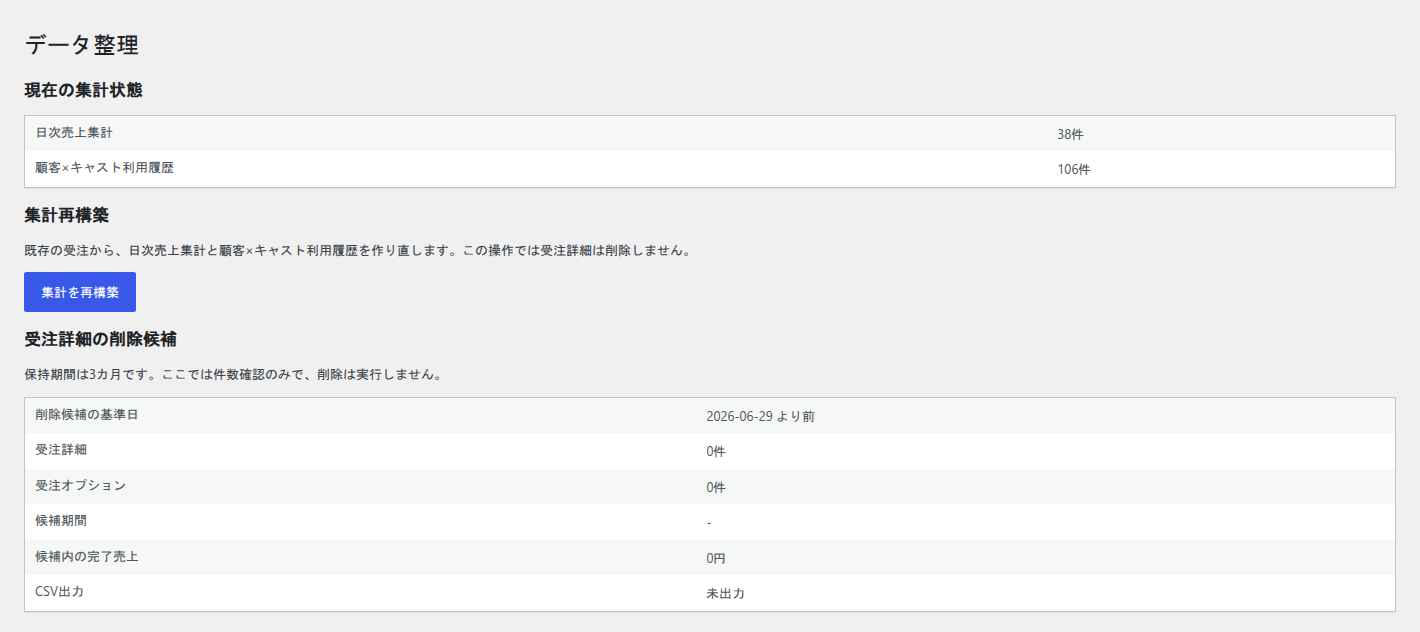
乗り換え先でデータがどう貯まり、どう整理されるかは、契約前に見ておく価値があります。データ整理の画面には、日次売上集計と顧客ごとの利用履歴が何件たまっているかが出ます。受注の明細は保持期間が3カ月で、それより古いものは削除候補として件数と金額が示されますが、画面上は件数の提示までで、CSVへ書き出したあとでなければ削除できません。
一方で、日次の売上集計と顧客ごとの利用履歴は集計として残り続けます。集計を作り直すボタンもあり、受注データから再計算できます。明細が増えても画面が重くならず、過去の売上は集計として参照できる、という分け方です。
入れたデータを後から出せるか
乗り換えを一度経験した店舗ほど、次に気にするのは出口です。完了した受注は期間を指定してCSVに書き出せ、日報と月報もCSVで出せます。会計ソフトへ渡すときも、削除候補を整理するときも、同じ形式のファイルが手元に残ります。
プラグインを停止しても、登録済みの業務データが消えることはありません。停止で止まるのは古いログを片付ける日次の自動処理だけで、再び有効にすれば続きから使えます。データを人質に取られない構造かどうかは、店舗管理システムを選ぶときの判断材料になります。
乗り換え直後に開いておきたい画面
設定を入れ終えたら、システム診断を開きます。環境情報、データベースのテーブル、重要なカラム、自動処理、会員ページやキャストページの設置状況、音声ファイルの6区分をまとめて点検し、問題がある項目はエラーまたは注意として件数に出ます。
たとえば会員登録ページやキャストログインページを作り忘れていると、その行が注意として残ります。移行作業の最後にこの画面でエラーと注意が0になっていれば、設置そのものは済んだと判断できます。運用を始めたあとに動きがおかしいと感じたときも、まずこの画面を開けば、サポートへ伝える材料がそろいます。
よくある質問
旧システムのデータは全部移せますか
取り込みの対象は顧客とキャストのデータです。過去の売上明細や接客履歴まで新しい側へ流し込むのではなく、旧システムから書き出したファイルを参照用に保管しておく形が現実的です。日々の受付で必要になるのは顧客の連絡先と利用履歴、そしてキャストのプロフィールなので、そこを押さえれば切り替え当日から受付が回ります。
乗り換えはどんな順番で進みますか
無料相談で現状を確認し、構成と移行の設計を決め、サイトの構築と設定を行い、動きを見てから運用開始、という4段階で進みます。店舗ごとにコース数やキャスト数、既存サイトの状態が違うため、所要日数は相談の段階で見積もりを出す形になります。
いまのホームページは作り直しになりますか
すでにWordPressで作っている場合は、テーマと既存機能、サーバー環境を見たうえで移植や統合の方針を提案します。必ず作り直しになるわけではありません。出勤情報やキャストのプロフィールを管理画面から公開ページへ流す仕組みが入るため、サイト側の更新作業そのものは乗り換え後に減ります。
月の途中で切り替えても問題ありませんか
問題はありません。ただしその月だけは、月報に載るのが切替日以降の数字になります。前月との比較をそろえたいのであれば、月初を切替日にするのが扱いやすい選択です。
乗り換えの段取りを、自店の条件で詰める
切替日の決め方も、取り込めるデータの範囲も、いまお使いのシステムと既存サイトの状態で変わります。実際の管理画面を見てから、移行の進め方を相談してください。